

前兩天我們先把專案架構跟「蘇格拉底式 AI 助教」的 System Instruction 處理好,也做了一些基本的測試,接著今天就來處理比較有感的部分,幫 AI 助教做一個可以真的拿來用的介面。
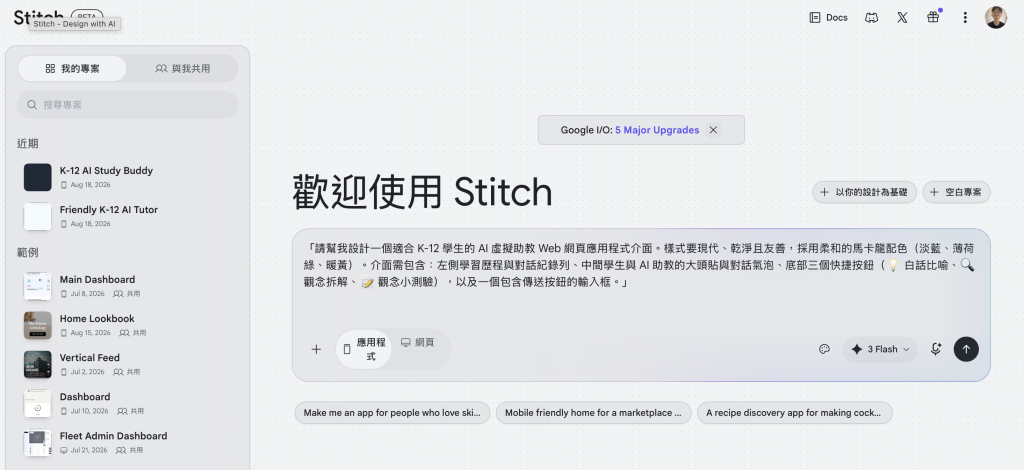
這次使用 Google Stitch 來快速生成 Web UI Prototype,先把整個畫面做出來,再把產生的 HTML 存到本地,用瀏覽器實際跑跑看。
今天的目標很簡單:先不管後端,先把 AI 助教的介面做出來,至少讓它看起來像個真的學習平台。
因為這個專案主要是給學生使用,所以我不希望介面看起來太像一般工程師會用的後台系統。
如果畫面一打開就是一堆按鈕、表格跟冷冰冰的灰白色介面,我自己都不太想用,更不用說學生了。
我在 Stitch 裡面主要希望它長這樣:
我想把畫面分成三個主要區域:
左邊:學習歷程
可以看到之前聊過哪些主題、哪些地方答錯過,未來或續也可以拿來做學生的學習紀錄的延伸功能。
中間:AI 助教對話區
這裡就是主要跟 AI 對話的地方,把學生跟 AI 的訊息用不同的大頭貼跟氣泡區分開來。
下面:快捷功能
我另外放了三個按鈕:白話比喻、觀念拆解、觀念小測驗
這三個功能也是我之後想讓 AI 助教實際做到的東西。
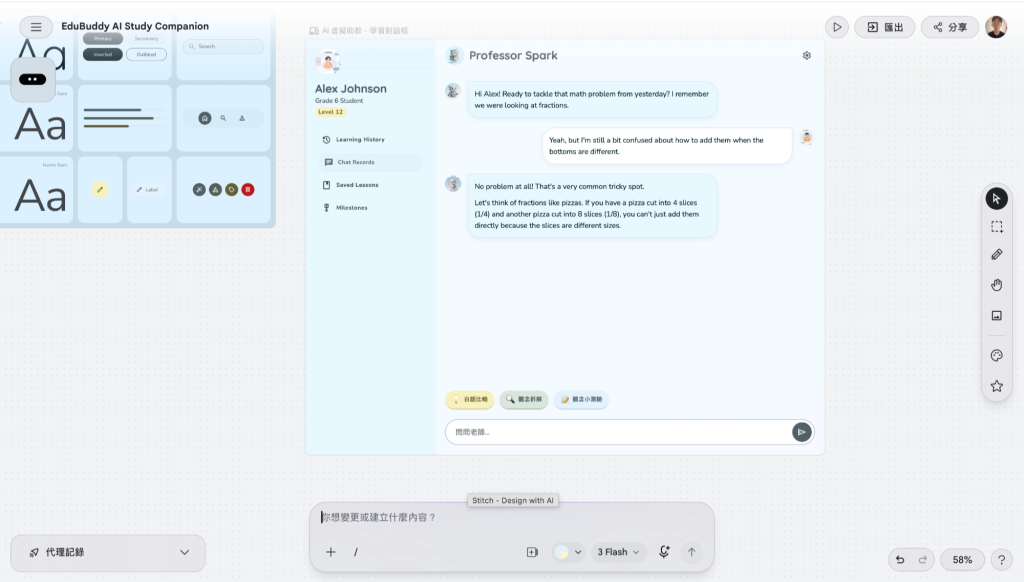
介面大概確認之後,就直接把 Stitch 產生的 HTML / Tailwind CSS 匯出。
存成專案裡面的 index.html。
接著直接把 index.html 丟到瀏覽器裡開。
主要測了兩件事情:
實際測完後,目前效果還算不錯,聊天氣泡跟下面的快捷按鈕也都還算好操作。
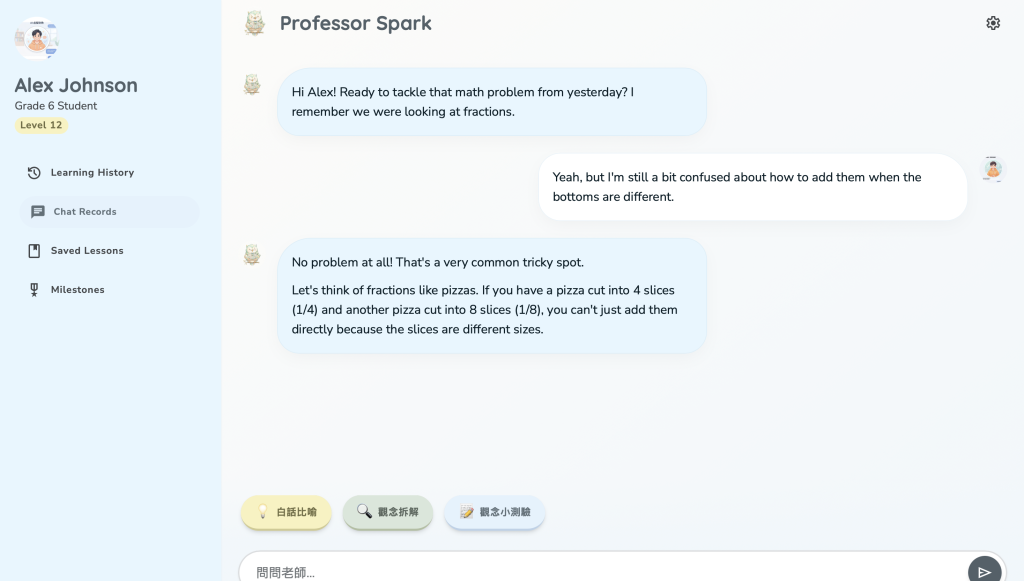
當然現在這個還只是 Prototype,很多東西都還不能真的用,未來會再修改一下前端視覺部分。
例如按下「觀念小測驗」目前不會真的去產生題目,聊天訊息也還沒有接到 Gemini。但至少今天先把前端的基本樣子做出來了。
其實AI 助教不是「把 Gemini 接上去」就結束了,如果今天我只做一個輸入框,然後下面放:User:請問這題怎麼算?AI:答案是……
那其實跟一般 ChatGPT 沒有差多少。但如果今天學生根本不知道自己哪裡不懂,他甚至可能連 Prompt 都不知道要怎麼下。所以我才會想把「白話比喻」、「觀念拆解」、「觀念小測驗」這些東西做成按鈕。學生不用想:「我要怎麼問 AI 才能讓它講得簡單一點?」只要直接按下去就好了。
我覺得這才比較接近我一開始想做這個專案的原因,不是要求學生學會怎麼使用 AI,而是讓 AI 主動降低學生使用它的門檻。
原本在想這個 AI 助教的時候,我一直比較在意「AI 到底能不能回答問題」,但今天開始做 UI 後,反而發現另一件事情更重要的事就是:學生到底願不願意問。
很多時候學生不是完全沒有問題,而是他可能不知道自己哪裡不懂,也可能覺得「這個問題是不是太蠢了」。尤其在教室裡,如果旁邊同學都會,就更不一定敢問。
所以我覺得 AI 助教有一個很大的優勢,就是學生可以一直問,問得很爛也沒關係,就算問:「這到底是在算什麼?」也沒關係。甚至同一個東西問五次也沒關係。
這也是我覺得這個專案比較有意思的地方,UI 看起來可能只是一個介面,但如果設計得好,其實可以直接影響學生「敢不敢開始問」。
今天先把 AI 助教的外觀跟基本互動雛型做出來。明天就要處理比較核心的部分:Structured Output。我會在 Google AI Studio 裡面設定 JSON Schema,讓 Gemini 不要每次都自由發揮,而是固定輸出我們需要的格式。這樣之後才有辦法把 AI 產生的題目直接丟進前端。


 iThome鐵人賽
 看影片追技術